Actualidad, boda, consejos bodas, invitaciones boda
Cómo preparar tus diseños para impresión
Ene
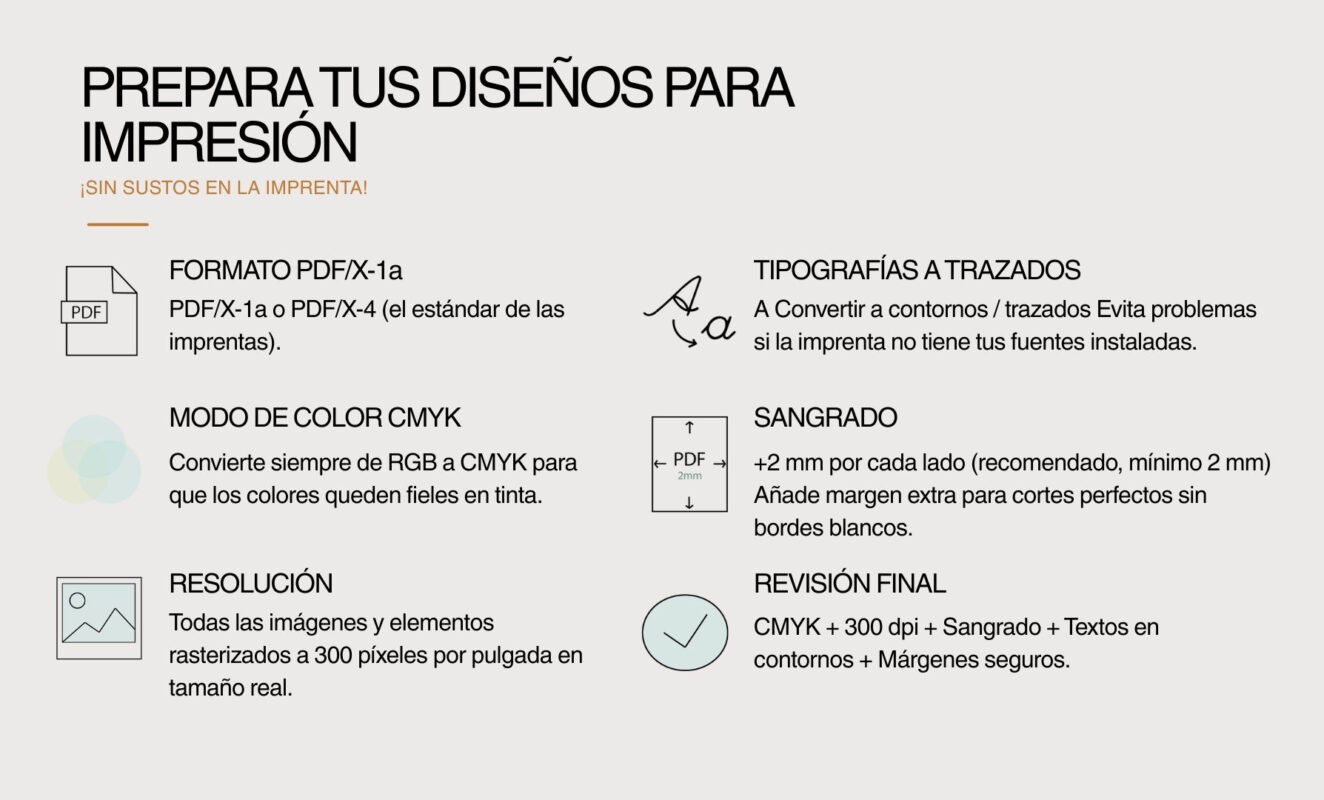
Cómo preparar tus diseños para impresión. ¿Tienes tus invitaciones de boda diseñadas en Canva, Illustrator, Photoshop o cualquier otro programa… y ahora toca llevarlo al mundo real? El archivo que envías a la imprenta NO debe ser el mismo con el que estabas trabajando.
El archivo correcto para impresión no tiene que ser editable, es decir, no debe poder modificarse fácilmente. No envíes .psd (nativo), docx, cdr, ai o cualquier otro archivo de trabajo.
El formato que case siempre aceptan en las imprentas es .PDF, pero cuidado! no cualquier PDF… debe estar preparado correctamente. Aquí te dejo los 4 puntos imprescindibles que no puedes saltarte:
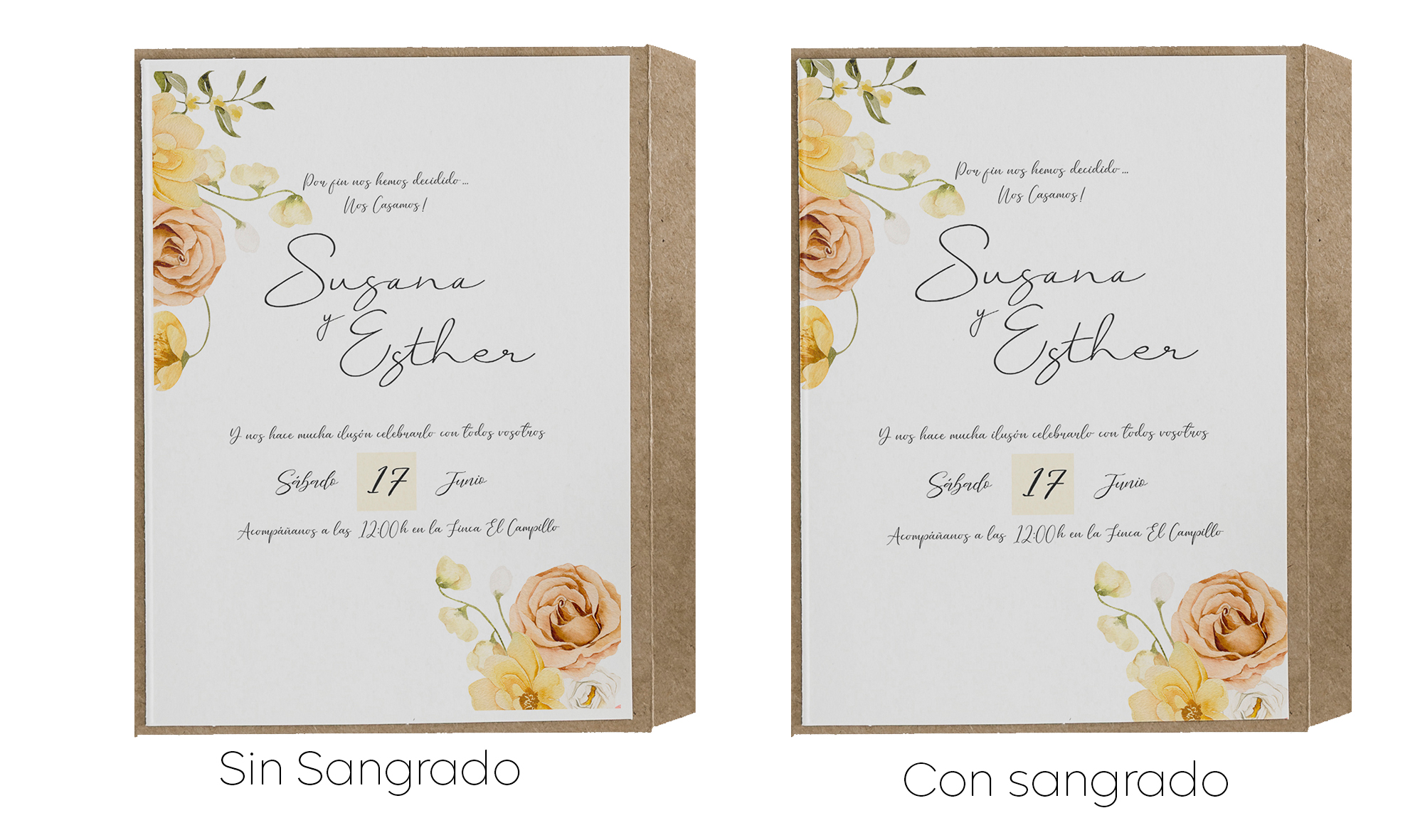
1. Añade sangrado (bleed). Generalmente 2mm por cada lado.
El sangrado es ese pequeño margen extra que añades alrededor de tu diseño para que, al cortar la pieza, no queden bordes blancos indeseados.
Aquí tienes ejemplos visuales de cómo se ve un diseño con y sin sangrado:
Cómo hacerlo:
- En Canva Tip práctico: activa la opción «Marcas de recorte y sangrado» al descargar en PDF para impresión.
- En Illustrator/InDesign configúralo desde el principio en el documento (normalmente 3 mm).
2. Trabaja (o convierte) todo en modo de color CMYK
Las pantallas funcionan con RGB (luces: rojo, verde, azul), pero las impresoras usan CMYK (tintas: cian, magenta, amarillo y negro).
Si envías un diseño en RGB, los colores vivos (neones, turquesas eléctricos, naranjas intensos…) se verán apagados o diferentes en el resultado final.
Cómo hacerlo:
- En Illustrator/Photoshop → Cambia el modo de color del documento a CMYK antes de trabajar o al final (Imagen → Modo → CMYK).
- En Canva → No puedes cambiarlo directamente, pero al exportar en PDF para impresión automáticamente hace una conversión bastante decente (aún así, revisa siempre deberás convertirlo).
3. Resolución mínima: 300 dpi (puntos por pulgada)
Si tus imágenes o textos tienen baja resolución, aparecerán pixelados o borrosos al imprimir.
Regla de oro: Todas las imágenes rasterizadas (fotos, texturas, etc.) deben estar incrustadas a 300 dpi en el tamaño real de impresión.
4. Convierte todas las tipografías a trazados (outlines/contornos)
Por qué? Porque la imprenta podría no tener la fuente exacta que usaste y el texto se vería mal o cambiaría.
Al convertir el texto a trazados, se transforma en formas vectoriales y ya no depende de la fuente instalada.
Cómo hacerlo:
- En Canva: No hace falta hacerlo manualmente → Al exportar como PDF para impresión, las fuentes se incrustan automáticamente (¡gran ventaja!).
- En Illustrator: Selecciona todo el texto → Clic derecho o Tipo → Crear contornos (o Shift+Ctrl+O).
Cómo preparar tus diseños para impresión. Repaso final antes de enviar tu PDF:
- Formato → PDF/X-1a o PDF/X-4 (el más aceptado)
- Sangrado → 2-3 mm por lado (activado)
- Colores → CMYK
- Resolución → 300ppp en imágenes
- Fuentes → Convertidas a trazados o incrustadas al 100%
- Sin marcas de agua ni información extra
Y listo! Con estos pasos tu diseño llegará a la imprenta tal y como lo imaginaste en tu cabeza (o casi… la magia de la tinta siempre sorprende un poquito 😉).
Sueles preparar tus archivos así o te has llevado algún susto con la imprenta? Cuéntame en comentarios, ¡me encanta leer vuestras experiencias!
¡A imprimir se ha dicho! 🖨️✨
TAMARA